
ΟΔΗΓΙΕΣ ΕΓΚΑΤΑΣΤΑΣΗΣ ΚΑΙ ΧΡΗΣΗΣ
Έξυπνος Οδηγός Πόλης
του Δήμου ΕπιδαύρουΗ επιχείρησή σας
στο Discover Επίδαυρος
Ο Δήμος Επιδαύρου αναδεικνύει τις τοπικές επιχειρήσεις μέσα από τον έξυπνο οδηγό πόλης και τους προσφέρει έναν ακόμη χώρο ψηφιακής προβολής.
Με το δικό σας επαγγελματικό προφίλ παρουσιάζετε όσα προσφέρετε, δημοσιεύετε προσφορές και διατηρείτε ενημερωμένα τα στοιχεία σας. Δώστε σε κατοίκους, επισκέπτες και δυνητικούς πελάτες περισσότερους λόγους να σας γνωρίσουν.
Από πού θέλετε να ξεκινήσετε; ↓
Μια ευκαιρία προβολής για την επιχείρησή σας
Να σας ανακαλύψουν
Η παρουσία σας στον οδηγό και στον χάρτη βοηθά όσους αναζητούν τοπικές επιχειρήσεις να σας εντοπίσουν.
Να γνωρίσουν όσα προσφέρετε
Παρουσιάστε την επιχείρηση, τις υπηρεσίες και τα προϊόντα σας με περιγραφή, φωτογραφίες και ενημερωμένο περιεχόμενο.
Να επικοινωνήσουν μαζί σας
Δώστε σαφή στοιχεία επικοινωνίας, σωστή θέση στον χάρτη και ενημερωμένο ωράριο, για να διευκολύνετε την επόμενη επίσκεψη.
Επιλέξτε την ενότητα που σας ενδιαφέρει και πατήστε το «+» για να εμφανιστούν τα αναλυτικά βήματα. Ακολουθήστε τις οδηγίες που αντιστοιχούν στη συσκευή και στο πρόγραμμα περιήγησής σας.
Η εμφάνιση, η θέση και η ονομασία ορισμένων επιλογών ενδέχεται να διαφέρουν ελαφρώς ανά συσκευή, γλώσσα ή έκδοση λογισμικού. Οι οδηγίες περιγράφουν τη βασική διαδικασία. Για να κλείσετε μια ενότητα, πατήστε το «−».
ΔΗΜΙΟΥΡΓΙΑ ΚΑΙ ΔΙΑΧΕΙΡΙΣΗ
Η επιχείρησή σας
στο Discover Επίδαυρος
Αξιοποιήστε τη δυνατότητα προβολής που σας προσφέρει ο Δήμος. Με τον επαγγελματικό λογαριασμό αποκτάτε τη δυνατότητα να δημιουργείτε, να εμπλουτίζετε και να ενημερώνετε την παρουσία της επιχείρησής σας στον οδηγό.
Βασική παρουσία
από Google Maps
Ο χάρτης μπορεί να περιλαμβάνει ήδη την επιχείρηση με βασικά στοιχεία από Google Maps.
Οι σύνδεσμοι Google Maps URL και Google Knowledge URL, όπου υπάρχουν, ανοίγουν τη σχετική εξωτερική σελίδα για περισσότερες πληροφορίες.
Η παρουσία που
διαχειρίζεστε εσείς
Δημιουργείτε λογαριασμό και νέα καταχώριση. Εμπλουτίζετε περιγραφή, φωτογραφίες, ωράριο, στοιχεία επικοινωνίας και προσφορές.
Μετά την έγκριση, η νέα καταχώριση εμφανίζεται ως νέο στίγμα στον χάρτη.
✓Πριν ξεκινήσετεΈχετε πρόχειρα τα βασικά στοιχεία και τις εικόνες σας.
- Email: ένα email που μπορείτε να ανοίξετε, για δημιουργία και επαναφορά κωδικού.
- Στοιχεία επιχείρησης: επωνυμία, ΑΦΜ, υπεύθυνο, περιγραφή, διεύθυνση και τηλέφωνο.
- Θέση: τις ακριβείς συντεταγμένες της επιχείρησης, όπως εξηγούνται στο βήμα 5.
- Περιεχόμενο: φωτογραφία εξωφύλλου, λογότυπο επιχείρησης, φωτογραφίες και πραγματικό ωράριο.
- Προαιρετικά: ιστοσελίδα, επαγγελματικά κοινωνικά δίκτυα, βίντεο και πανοραμικές εικόνες.
ΤΙ ΣΑΣ ΠΡΟΣΦΕΡΕΙ ΤΟ ΕΠΑΓΓΕΛΜΑΤΙΚΟ ΠΡΟΦΙΛ
Η δική σας επιχείρηση.
Η δική σας ενημερωμένη παρουσία.
Ο λογαριασμός σας δίνει εργαλεία για να παρουσιάζετε την επιχείρησή σας και να διευκολύνετε όσους θέλουν να σας γνωρίσουν, να επικοινωνήσουν ή να σας επισκεφθούν.
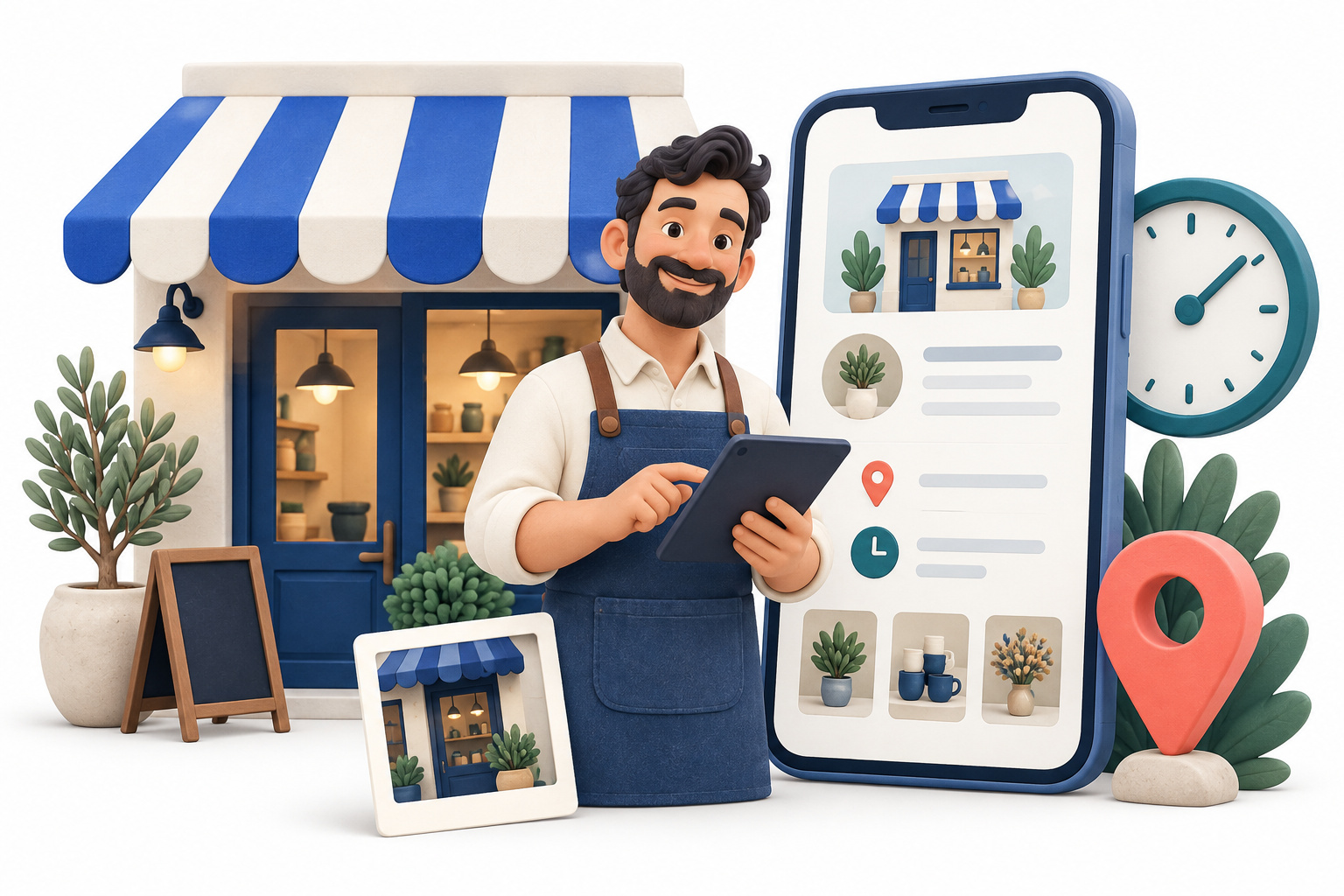
Δείξτε τι σας ξεχωρίζει
Διαμορφώστε την περιγραφή και την κατηγορία σας. Παρουσιάστε τα προϊόντα και τις υπηρεσίες σας με φωτογραφίες, ώστε ο επισκέπτης να γνωρίζει τι μπορεί να βρει στην επιχείρησή σας.
Κάντε την επικοινωνία εύκολη
Ενημερώστε τηλέφωνο, email, ιστοσελίδα, κοινωνικά δίκτυα και ωράριο. Διευκολύνετε τον ενδιαφερόμενο να επικοινωνήσει μαζί σας και να προγραμματίσει την επίσκεψή του.
Προβάλετε τις προσφορές σας
Δημοσιεύστε προσφορές, εκπτώσεις ή ειδικά πακέτα προϊόντων και υπηρεσιών, με σαφή διάρκεια και όρους. Η ενότητα «Προσφορές» δίνει στο κοινό έναν ακόμη τρόπο να ανακαλύψει όσα προσφέρετε.
Βοηθήστε το κοινό να σας βρει
Ορίστε τη σωστή θέση της επιχείρησης. Μετά την έγκριση, η νέα καταχώρισή σας εμφανίζεται στον χάρτη και στη λίστα επιχειρήσεων, ώστε να σας εντοπίζουν όσοι αναζητούν την κατηγορία σας.
Αναζητήστε ανθρώπους για την ομάδα σας
Αναρτήστε θέσεις εργασίας με περιγραφή, απαιτήσεις και τρόπο επικοινωνίας. Κάντε τις ανάγκες στελέχωσης της επιχείρησής σας γνωστές στους ενδιαφερόμενους μέσα από τον οδηγό.
Κρατήστε την εικόνα σας επίκαιρη
Επιστρέψτε στον λογαριασμό σας για να αλλάξετε στοιχεία, να προσθέσετε φωτογραφίες και να ανανεώσετε την περιγραφή σας. Διατηρήστε μια παρουσία που ανταποκρίνεται σε όσα προσφέρει σήμερα η επιχείρησή σας.
Δημιουργήστε τον λογαριασμό σας και αξιοποιήστε αυτές τις δυνατότητες. Ακολουθήστε τα βήματα για το νέο επαγγελματικό προφίλ. Η καταχώριση δημοσιεύεται μετά την έγκριση του διαχειριστή.
ΤΟ ΠΡΩΤΟ ΒΗΜΑ ΓΙΑ ΤΟ ΠΡΟΦΙΛ ΣΑΣ
Δώστε στην επιχείρησή σας
τη δική της παρουσία.
Πατήστε «Εγγραφή / Σύνδεση» ή σαρώστε το QR λογαριασμού. Δημιουργήστε λογαριασμό και στη συνέχεια συμπληρώστε το νέο επαγγελματικό σας προφίλ. Οι αναλυτικές οδηγίες ακολουθούν παρακάτω.
Εγγραφή / ΣύνδεσηΆνοιγμα σύνδεσης / εγγραφής λογαριασμού
1Δημιουργήστε τον λογαριασμό σαςΌνομα χρήστη, στοιχεία επικοινωνίας και αίτημα εγγραφής.
Η αρχική οθόνη λογαριασμού
Στην ίδια σελίδα εμφανίζονται η «Σύνδεση Λογαριασμού» στα αριστερά και η «Εγγραφή Λογαριασμού» στα δεξιά. Για νέο λογαριασμό, συμπληρώστε τη φόρμα εγγραφής. Αν έχετε ήδη λογαριασμό, χρησιμοποιήστε τη φόρμα σύνδεσης.
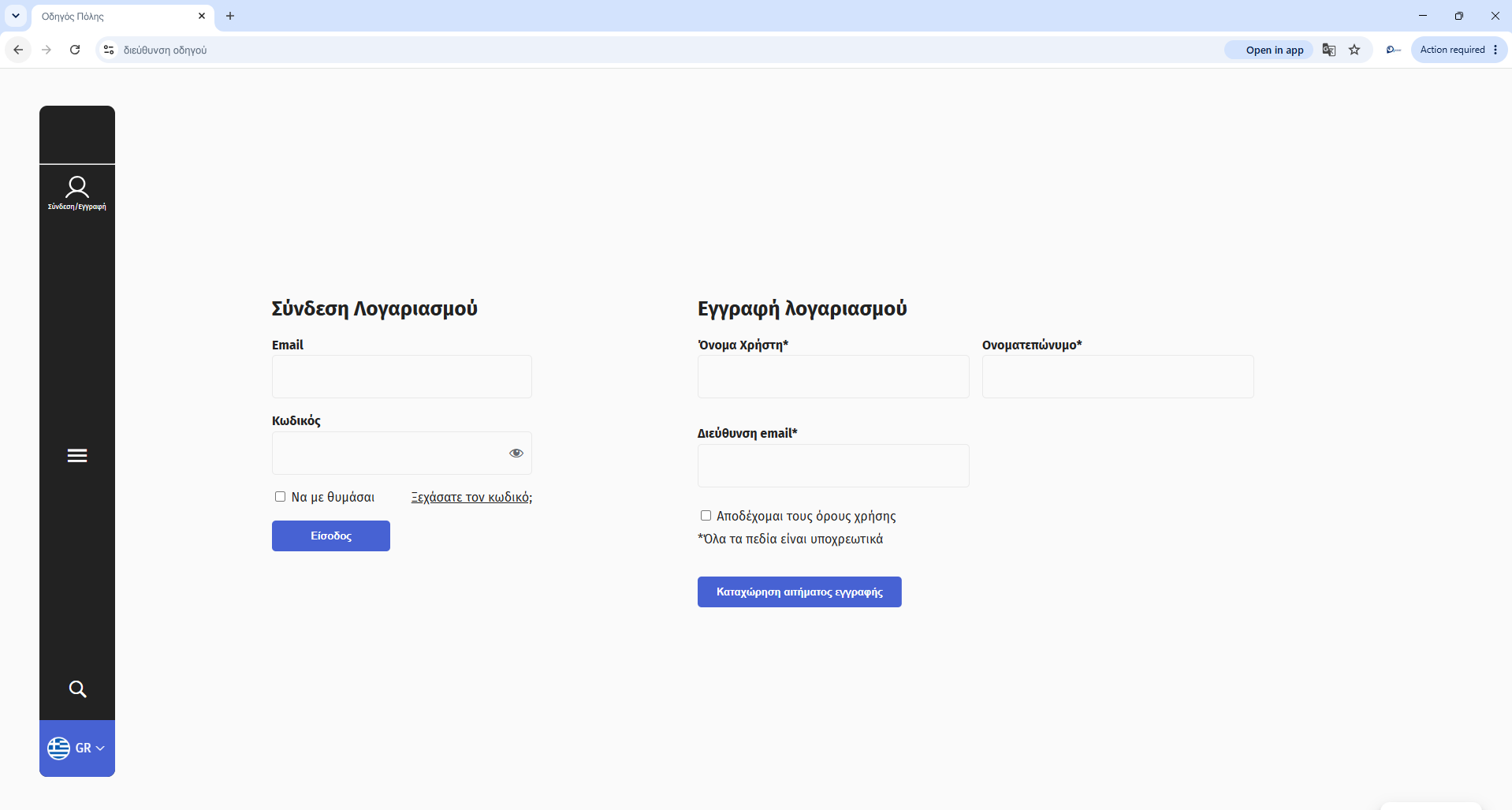
Ανοίξτε την εγγραφή
- Ανοίξτε τη σελίδα λογαριασμού από το κουμπί ή από το εικονίδιο «Σύνδεση/Εγγραφή» του οδηγού.
- Εντοπίστε τον τίτλο «Εγγραφή λογαριασμού». Στον υπολογιστή βρίσκεται δεξιά από τη σύνδεση. Στο κινητό μπορεί να βρίσκεται χαμηλότερα στη σελίδα.
- Αν έχετε ήδη λογαριασμό, χρησιμοποιήστε τη «Σύνδεση λογαριασμού» με email και κωδικό.
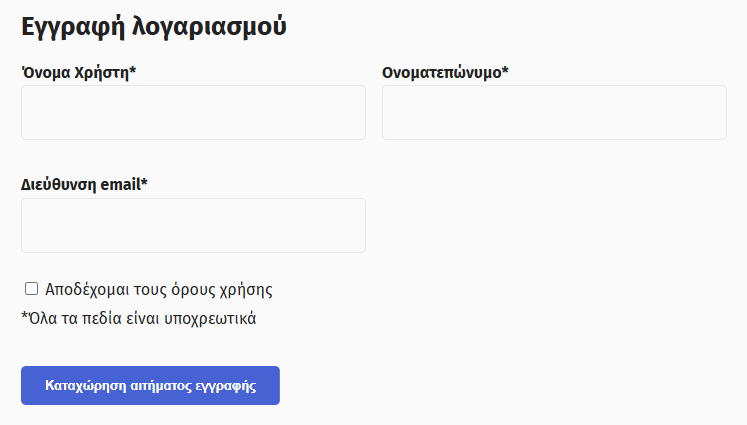
ΟΙ ΑΝΤΙΣΤΟΙΧΕΣ ΟΘΟΝΕΣ

Συμπληρώστε τα πέντε σημεία
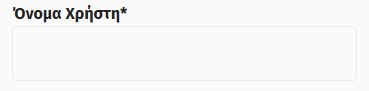
- Όνομα χρήστη: επιλέξτε το όνομα με το οποίο θα αναγνωρίζεται ο λογαριασμός σας.
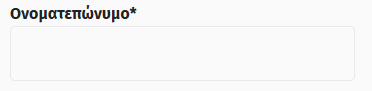
- Ονοματεπώνυμο: γράψτε το πλήρες όνομά σας.
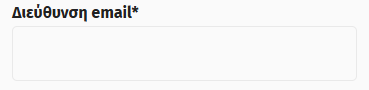
- Διεύθυνση email: χρησιμοποιήστε email που μπορείτε να ανοίξετε. Εκεί θα λάβετε τον σύνδεσμο δημιουργίας κωδικού.
- Όροι χρήσης: διαβάστε τους και επιλέξτε το τετράγωνο αποδοχής, εφόσον συμφωνείτε.
- Πατήστε «Καταχώρηση αιτήματος εγγραφής».
ΟΙ ΑΝΤΙΣΤΟΙΧΕΣ ΟΘΟΝΕΣ

Περιμένετε το email
- Περιμένετε να εμφανιστεί το μήνυμα ότι θα ενημερωθείτε για την εγγραφή σας.
- Ανοίξτε το email που δηλώσατε. Ελέγξτε Εισερχόμενα και Ανεπιθύμητα / Spam.
- Όταν λάβετε το μήνυμα δημιουργίας κωδικού, συνεχίστε στο βήμα 2. Αν δεν φτάσει, ελέγξτε το email της αίτησης και ζητήστε βοήθεια από την «Επικοινωνία» του οδηγού.
Ελέγξτε τα εισερχόμενα και τον φάκελο ανεπιθύμητης αλληλογραφίας.
ΟΙ ΑΝΤΙΣΤΟΙΧΕΣ ΟΘΟΝΕΣ

2Ανοίξτε το email και συνδεθείτεΔημιουργία κωδικού και πρώτη είσοδος.
Ανοίξτε το μήνυμα δημιουργίας κωδικού
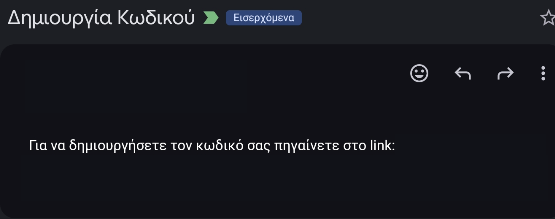
- Βρείτε το μήνυμα με θέμα «Δημιουργία Κωδικού» στο email της εγγραφής σας.
- Πατήστε τον προσωπικό σύνδεσμο μέσα στο μήνυμα. Η σελίδα που ανοίγει έχει τίτλο «Δημιουργία κωδικού».
- Συμπληρώστε τη φόρμα που περιγράφεται αμέσως παρακάτω.
Ανοίξτε τον προσωπικό σύνδεσμο που περιέχει το μήνυμα.
Προσωπικός σύνδεσμοςΟΙ ΑΝΤΙΣΤΟΙΧΕΣ ΟΘΟΝΕΣ
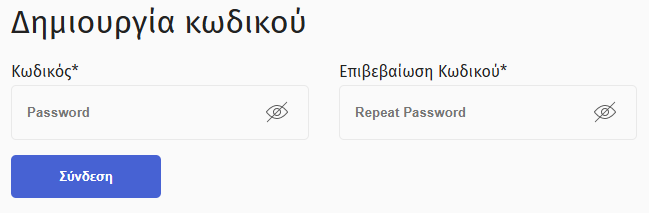
Γράψτε τον ίδιο κωδικό δύο φορές
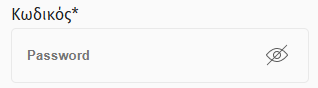
- Στο «Κωδικός» γράψτε τον νέο σας κωδικό.
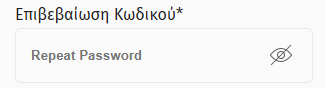
- Στο «Επιβεβαίωση Κωδικού» επαναλάβετε ακριβώς τον ίδιο.
- Πατήστε «Σύνδεση».
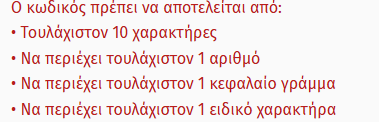
Στην εικονιζόμενη φόρμα ζητούνται τουλάχιστον 10 χαρακτήρες, ένας αριθμός, ένα κεφαλαίο γράμμα και ένας ειδικός χαρακτήρας. Ακολουθήστε τις απαιτήσεις που αναγράφονται στη δική σας οθόνη.
ΟΙ ΑΝΤΙΣΤΟΙΧΕΣ ΟΘΟΝΕΣ

Ελέγξτε τις απαιτήσεις, αν εμφανιστούν
Το κόκκινο κείμενο εμφανίζει τα κριτήρια του κωδικού. Ελέγξτε ότι τα καλύπτετε και ότι τα δύο πεδία συμφωνούν.
ΟΙ ΑΝΤΙΣΤΟΙΧΕΣ ΟΘΟΝΕΣ
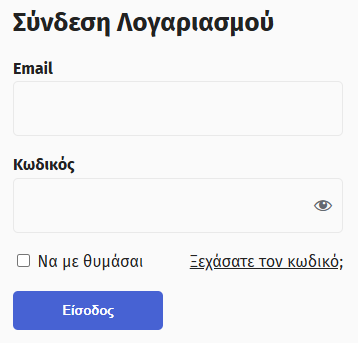
Συνδεθείτε στον λογαριασμό σας
- Στη «Σύνδεση λογαριασμού» γράψτε το email της εγγραφής σας.
- Πληκτρολογήστε τον κωδικό που δημιουργήσατε. Το εικονίδιο ματιού εμφανίζει ή κρύβει όσα πληκτρολογείτε.
- Πατήστε «Είσοδος».
ΟΙ ΑΝΤΙΣΤΟΙΧΕΣ ΟΘΟΝΕΣ
3Ανοίξτε την καταχώριση της επιχείρησηςΗ λίστα σας και η επιλογή «Νέα καταχώριση».
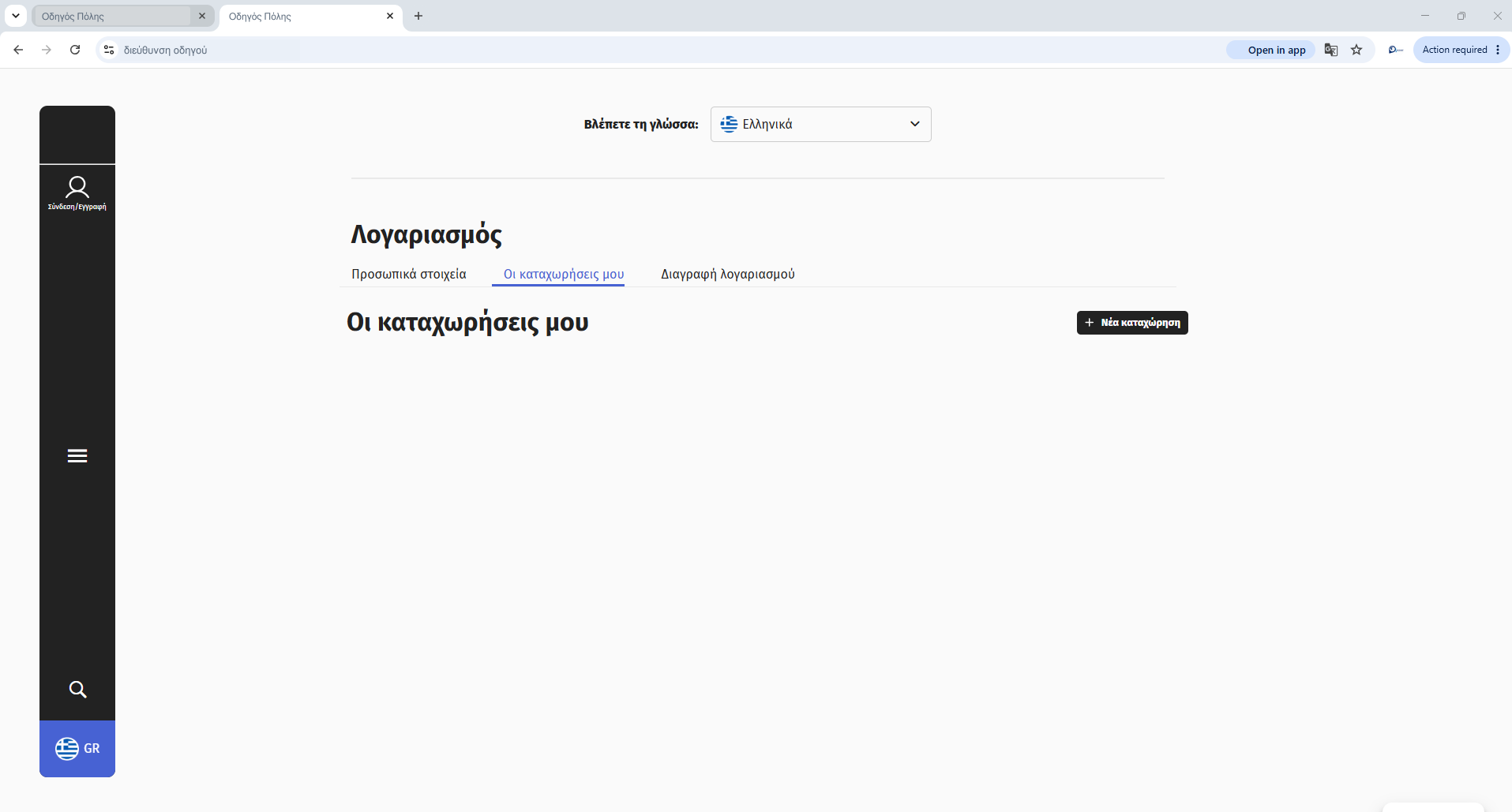
Η οθόνη «Οι καταχωρίσεις μου»
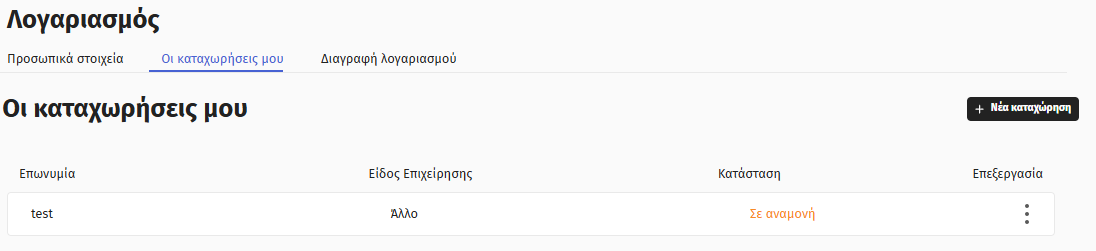
Ανοίξτε την καρτέλα «Οι καταχωρίσεις μου». Το κουμπί «Νέα καταχώρηση» βρίσκεται στα δεξιά, στην ίδια γραμμή με τον τίτλο της ενότητας.
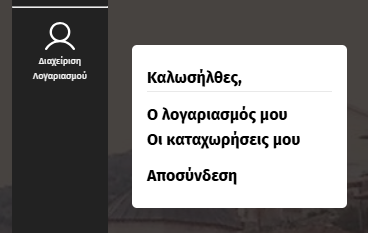
Ανοίξτε «Οι καταχωρίσεις μου»
Αφού συνδεθείτε, πατήστε το εικονίδιο χρήστη και επιλέξτε «Οι καταχωρίσεις μου». Η ίδια επιλογή υπάρχει και ως καρτέλα στον λογαριασμό σας.
ΟΙ ΑΝΤΙΣΤΟΙΧΕΣ ΟΘΟΝΕΣ
Ελέγξτε τη λίστα και ξεκινήστε
- Στην καρτέλα «Οι καταχωρίσεις μου», δείτε τις εγγραφές που δημιουργήσατε με αυτόν τον λογαριασμό.
- Για το νέο επαγγελματικό προφίλ πατήστε «+ Νέα καταχώριση», πάνω δεξιά. Θα ανοίξει η φόρμα «Πληροφορίες επιχείρησης».
- Αν έχετε ήδη υποβάλει αυτό το προφίλ και εμφανίζεται στη δική σας λίστα, επιλέξτε «Επεξεργασία» από τις τρεις τελείες της γραμμής του.
ΟΙ ΑΝΤΙΣΤΟΙΧΕΣ ΟΘΟΝΕΣ

4Συμπληρώστε το προφίλ της επιχείρησηςΕικόνα, επωνυμία, ΑΦΜ, περιγραφή, υπεύθυνος και διεύθυνση.
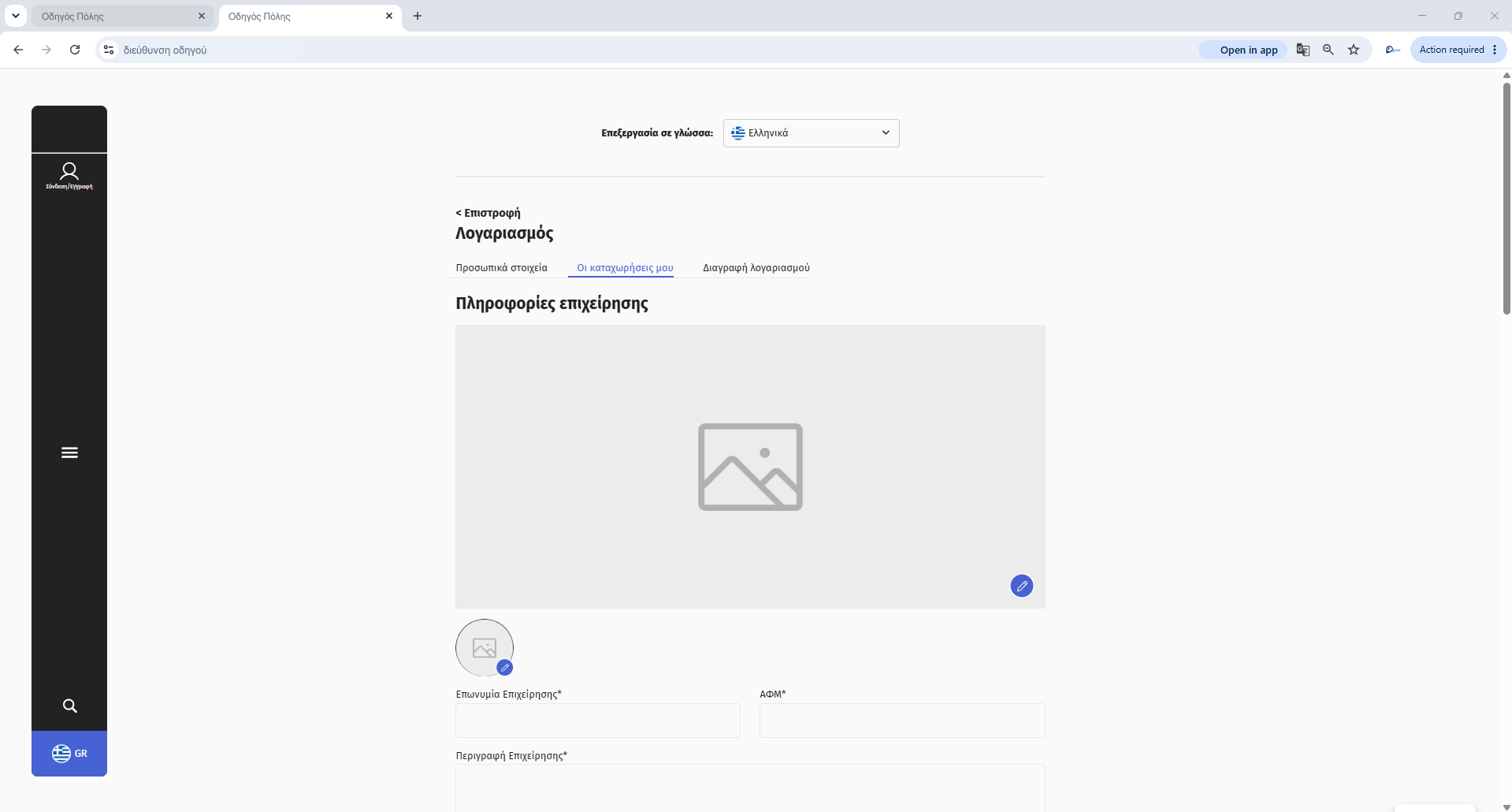
Η αρχή της φόρμας επιχείρησης
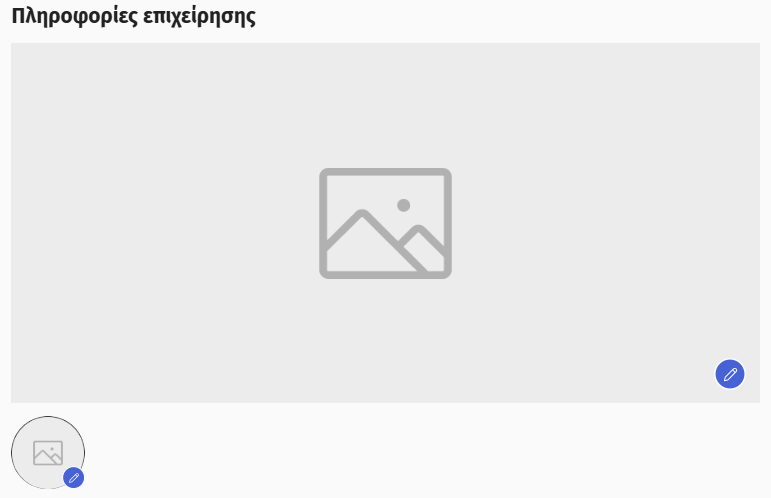
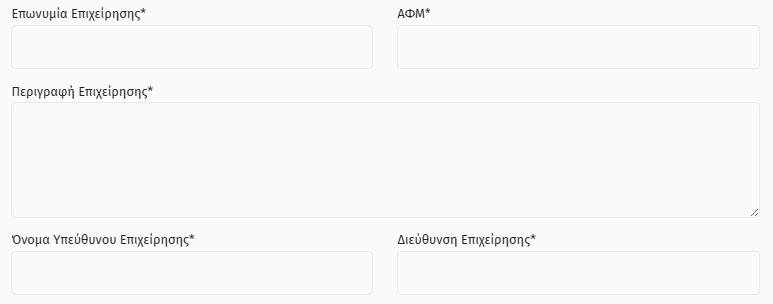
Στο επάνω μέρος της φόρμας βρίσκονται η εικόνα εξωφύλλου και το λογότυπο της επιχείρησης. Τα πεδία πληροφοριών ακολουθούν από κάτω. Μετακινηθείτε προς τα κάτω για να τα συμπληρώσετε.
Εξώφυλλο και λογότυπο επιχείρησης
- Στη μεγάλη θέση εικόνας πατήστε το μολύβι κάτω δεξιά και επιλέξτε το εξώφυλλο από τη συσκευή σας.
- Στη μικρή κυκλική θέση πατήστε το δεύτερο μολύβι και επιλέξτε το λογότυπο της επιχείρησής σας.
- Περιμένετε να εμφανιστεί η κάθε εικόνα στη σωστή θέση. Προτιμήστε καθαρή φωτογραφία του χώρου, των προϊόντων ή της δραστηριότητάς σας.
ΟΙ ΑΝΤΙΣΤΟΙΧΕΣ ΟΘΟΝΕΣ
Τα βασικά στοιχεία
- Επωνυμία επιχείρησης: το πλήρες όνομα με το οποίο θέλετε να σας βρίσκουν.
- ΑΦΜ: ο ΑΦΜ της επιχείρησης που εκπροσωπείτε.
- Περιγραφή επιχείρησης: τι προσφέρετε, ποιους εξυπηρετείτε και ποια στοιχεία σας χαρακτηρίζουν.
- Όνομα υπεύθυνου επιχείρησης: το πρόσωπο επικοινωνίας.
- Διεύθυνση επιχείρησης: οδός, αριθμός και περιοχή, όπου υπάρχουν.
ΟΙ ΑΝΤΙΣΤΟΙΧΕΣ ΟΘΟΝΕΣ
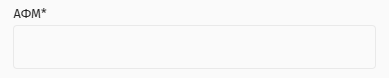



5Ορίστε θέση, επικοινωνία και κατηγορίαΣυντεταγμένες, τηλέφωνο, ιστοσελίδα και κοινωνικά δίκτυα.
Βρείτε το σωστό σημείο στον χάρτη
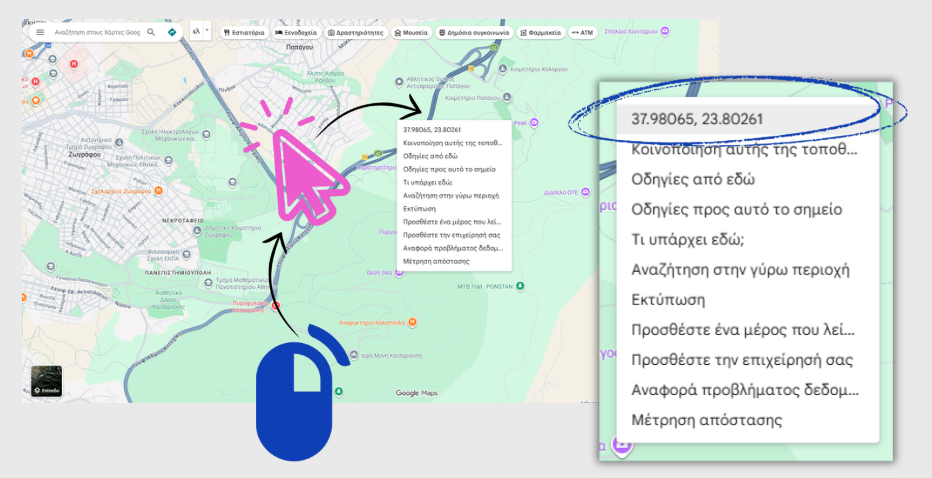
- Ανοίξτε το Google Maps στον υπολογιστή και βρείτε ακριβώς τη θέση της επιχείρησης.
- Κάντε δεξί κλικ πάνω στο σημείο. Στην πρώτη γραμμή του μενού εμφανίζονται δύο αριθμοί.
- Πατήστε πάνω στους αριθμούς για να τους αντιγράψετε.
ΟΙ ΑΝΤΙΣΤΟΙΧΕΣ ΟΘΟΝΕΣ
Μεταφέρετε τις συντεταγμένες
- Latitude: ο πρώτος αριθμός, δηλαδή το γεωγραφικό πλάτος.
- Longitude: ο δεύτερος αριθμός, δηλαδή το γεωγραφικό μήκος.
Για το εικονιζόμενο παράδειγμα: 37.98065 στο Latitude και 23.80261 στο Longitude. Συμπληρώστε τις δικές σας συντεταγμένες, κρατώντας τη δεκαδική τελεία.
Μη μεταφέρετε ολόκληρο το ζεύγος σε ένα πεδίο. Ελέγξτε ότι δεν αντιστρέψατε πλάτος και μήκος. Οι αριθμοί του παραδείγματος δεν είναι η θέση της δικής σας επιχείρησης.
ΟΙ ΑΝΤΙΣΤΟΙΧΕΣ ΟΘΟΝΕΣ



Επικοινωνία και κατηγορία
- Website επιχείρησης: η πλήρης διεύθυνση της ιστοσελίδας σας, εφόσον υπάρχει.
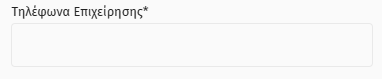
- Τηλέφωνα επιχείρησης: ο αριθμός που χρησιμοποιείτε για επικοινωνία με πελάτες.
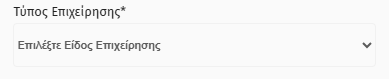
- Τύπος επιχείρησης: ανοίξτε τη λίστα και επιλέξτε το είδος που σας αντιπροσωπεύει.
ΟΙ ΑΝΤΙΣΤΟΙΧΕΣ ΟΘΟΝΕΣ


Κοινωνικά δίκτυα
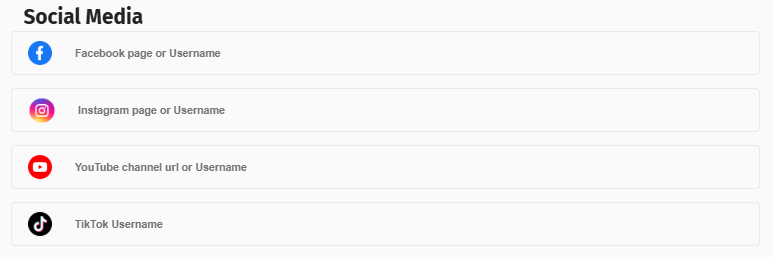
Συμπληρώστε τα επαγγελματικά προφίλ σας στα αντίστοιχα πεδία Facebook, Instagram, YouTube και TikTok. Χρησιμοποιήστε τη σελίδα ή το όνομα χρήστη, όπως υποδεικνύει κάθε πεδίο. Αν δεν έχετε κάποιο προφίλ, αφήστε το αντίστοιχο πεδίο κενό.
ΟΙ ΑΝΤΙΣΤΟΙΧΕΣ ΟΘΟΝΕΣ
Επίσημες οδηγίες: Εύρεση συντεταγμένων στο Google Maps.
6Προσθέστε ωράριο και οπτικό υλικόΗμέρες λειτουργίας, φωτογραφίες, βίντεο και πανοραμικές εικόνες.
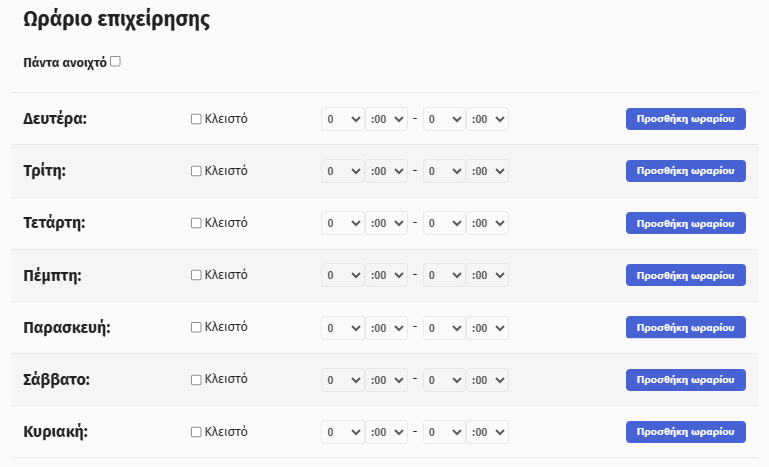
Συμπληρώστε το ωράριο
- Επιλέξτε «Πάντα ανοιχτό» μόνο αν ισχύει για την επιχείρησή σας.
- Για ημέρα που δεν λειτουργείτε επιλέξτε «Κλειστό».
- Για κάθε ημέρα λειτουργίας, ορίστε ώρα και λεπτά έναρξης και λήξης. Παράδειγμα: 09:00 έως 14:00.
- Για δεύτερο διάστημα την ίδια ημέρα, πατήστε «Προσθήκη ωραρίου», π.χ. για 17:00 έως 21:00.
ΟΙ ΑΝΤΙΣΤΟΙΧΕΣ ΟΘΟΝΕΣ



Προσθέστε φωτογραφίες
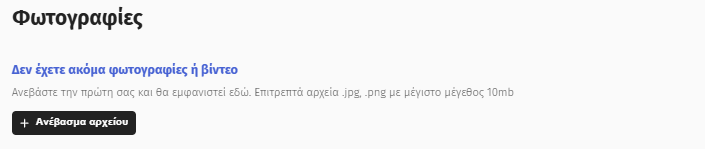
- Στην ενότητα «Φωτογραφίες» πατήστε «+ Ανέβασμα αρχείου».
- Επιλέξτε τη φωτογραφία στη συσκευή σας και περιμένετε να εμφανιστεί στη φόρμα. Επαναλάβετε για τις υπόλοιπες εικόνες.
- Ελέγξτε τη σωστή φορά και την καθαρότητα της εικόνας. Αποφύγετε να ανεβάζετε πολλές πανομοιότυπες φωτογραφίες.
Στο συγκεκριμένο στιγμιότυπο γίνονται δεκτά JPG και PNG έως 10 MB. Ακολουθήστε τα όρια που αναγράφονται στη δική σας φόρμα.
ΟΙ ΑΝΤΙΣΤΟΙΧΕΣ ΟΘΟΝΕΣ
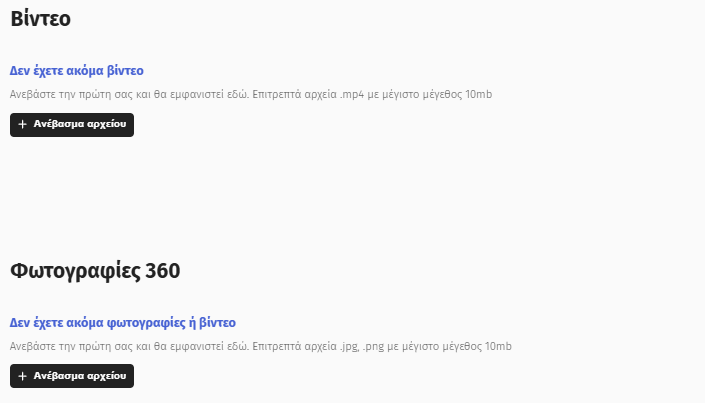
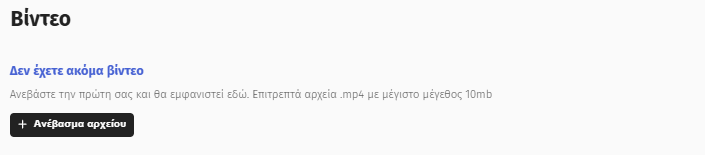
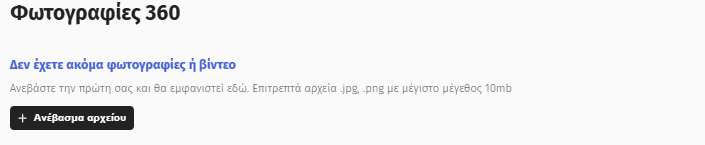
Βίντεο και φωτογραφίες 360°
Κάθε ενότητα έχει το δικό της κουμπί «+ Ανέβασμα αρχείου». Ανεβάστε βίντεο στην ενότητα «Βίντεο» και κατάλληλη πανοραμική εικόνα στην ενότητα «Φωτογραφίες 360».
Στο παράδειγμα, το βίντεο δέχεται MP4 έως 10 MB. Ελέγξτε τη μορφή και το μέγεθος που ζητά κάθε ενότητα.
ΟΙ ΑΝΤΙΣΤΟΙΧΕΣ ΟΘΟΝΕΣ
7Υποβάλετε και παρακολουθήστε την καταχώρισηΈλεγχος πεδίων, επιβεβαίωση παραλαβής και κατάσταση αξιολόγησης.
Ελέγξτε και υποβάλετε
- Διαβάστε ξανά τα πεδία με αστερίσκο (*). Ελέγξτε επωνυμία, ΑΦΜ, διεύθυνση, τηλέφωνο, κατηγορία και συντεταγμένες.
- Βεβαιωθείτε ότι οι εικόνες έχουν φορτωθεί και ότι το ωράριο είναι σωστό.
- Στο τέλος της φόρμας πατήστε «Υποβολή Καταχώρησης». Αν εμφανιστεί προειδοποίηση, επιστρέψτε στα ελλιπή πεδία, διορθώστε τα και υποβάλετε ξανά.
ΟΙ ΑΝΤΙΣΤΟΙΧΕΣ ΟΘΟΝΕΣ

Περιμένετε την ολοκλήρωση
- Περιμένετε να ολοκληρωθεί η αποστολή. Όσο εμφανίζεται ο δείκτης αναμονής, κρατήστε τη σελίδα ανοικτή.
- Αναζητήστε το μήνυμα «Σας ευχαριστούμε για την καταχώρησή σας». Επιβεβαιώνει ότι το αίτημα παραλήφθηκε για αξιολόγηση.
- Πατήστε «Προσωπικά στοιχεία» για επιστροφή στον λογαριασμό και έπειτα ανοίξτε «Οι καταχωρίσεις μου».
Η καταχώριση παραλήφθηκε για αξιολόγηση.
Συνεχίστε στις καταχωρίσεις σας.ΟΙ ΑΝΤΙΣΤΟΙΧΕΣ ΟΘΟΝΕΣ

Παρακολουθήστε την κατάσταση
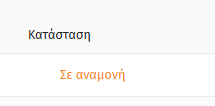
- Στη λίστα σας εντοπίστε τη γραμμή της επιχείρησης και τη στήλη «Κατάσταση».
- Η ένδειξη «Σε αναμονή» σημαίνει ότι εκκρεμεί η αξιολόγηση. Η παραλαβή δεν είναι ακόμη έγκριση.
- Μετά την έγκριση, το νέο επαγγελματικό προφίλ εμφανίζεται στον οδηγό και ως νέο στίγμα στον χάρτη.
- Ανοίξτε τον δημόσιο χάρτη, επιλέξτε την κατηγορία σας και ελέγξτε τη θέση και την παρουσίασή σας.
Η καταχώριση εξετάζεται.
↓ΟΙ ΑΝΤΙΣΤΟΙΧΕΣ ΟΘΟΝΕΣ
8Διαχειριστείτε την παρουσία σαςΕπεξεργασία, γλώσσα, προσφορές και θέσεις εργασίας.
Επεξεργαστείτε τα στοιχεία
- Συνδεθείτε με τον λογαριασμό σας και ανοίξτε «Οι καταχωρίσεις μου».
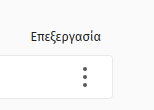
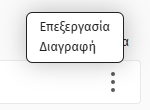
- Στη γραμμή της επιχείρησης πατήστε τις τρεις κάθετες τελείες και μετά «Επεξεργασία».
- Αλλάξτε όσα χρειάζονται, π.χ. περιγραφή, τηλέφωνο, εικόνες ή ωράριο, και ολοκληρώστε με το κουμπί υποβολής.
- Ελέγξτε ξανά την κατάσταση στη λίστα και, όταν δημοσιευθούν οι αλλαγές, τη δημόσια παρουσίαση.
ΟΙ ΑΝΤΙΣΤΟΙΧΕΣ ΟΘΟΝΕΣ
Ελέγξτε τη γλώσσα
Πάνω από τη λίστα ή τη φόρμα υπάρχει επιλογή γλώσσας. Ελέγξτε αν βλέπετε ή επεξεργάζεστε Ελληνικά ή English. Η αλλαγή γλώσσας δεν επιβεβαιώνει από μόνη της ότι το περιεχόμενο μεταφράστηκε.
Αν δεν βλέπετε την καταχώριση μετά την αλλαγή, επιστρέψτε στη γλώσσα στην οποία την υποβάλατε και ελέγξτε ξανά.
ΟΙ ΑΝΤΙΣΤΟΙΧΕΣ ΟΘΟΝΕΣ

| Στα ελληνικά | Στα αγγλικά |
|---|---|
| Οι καταχωρίσεις μου | My listings |
| Νέα καταχώριση | New point |
| Σε αναμονή | Pending |
Αξιοποιήστε τις δυνατότητες προβολής
Με τον επαγγελματικό λογαριασμό μπορείτε να εμπλουτίζετε την παρουσία σας και με προσφορές και θέσεις εργασίας, στις κοινές ενότητες του οδηγού.
- Για μια προσφορά ετοιμάστε σαφή τίτλο, περιγραφή, διάρκεια ισχύος και βασικούς όρους.
- Για μια θέση εργασίας ετοιμάστε τίτλο, καθήκοντα, απαιτήσεις και στοιχεία επικοινωνίας.
- Χρησιμοποιήστε την αντίστοιχη διαθέσιμη φόρμα του λογαριασμού σας. Αν δεν εντοπίζετε την πρόσβαση, ζητήστε καθοδήγηση μέσω της «Επικοινωνίας» του οδηγού.
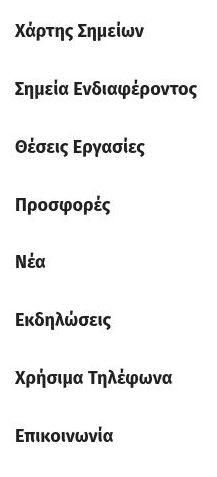
Οι δημοσιευμένες ενέργειες εμφανίζονται στις αντίστοιχες ενότητες του μενού. Η παρακάτω εικόνα δείχνει αυτές τις ενότητες προβολής.
Τι προσφέρετε, μέχρι πότε και με ποιους όρους.
Τίτλος, περιγραφή και τρόπος επικοινωνίας.
Ενότητες προβολής του οδηγού.ΟΙ ΑΝΤΙΣΤΟΙΧΕΣ ΟΘΟΝΕΣ
Ο λογαριασμός σας, στην πράξη.
Αλλαγή στοιχείων, επαναφορά κωδικού και διαγραφή, όταν τα χρειάζεστε.
ΑΠροσωπικά στοιχεία και αλλαγή κωδικούΓια χρήστες που είναι ήδη συνδεδεμένοι.
Αλλάξτε τα προσωπικά στοιχεία σας
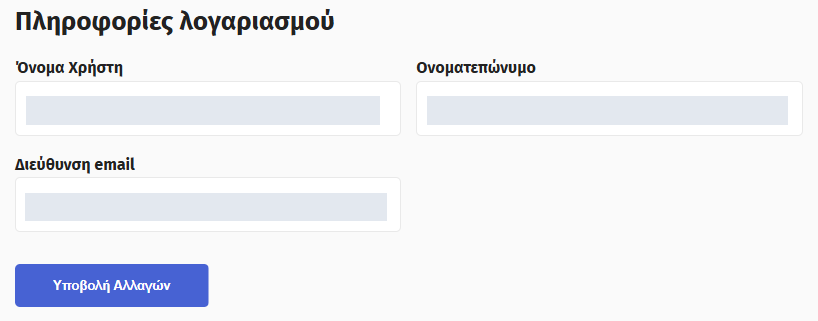
Από το μενού χρήστη ανοίξτε «Ο λογαριασμός μου» → «Προσωπικά στοιχεία». Ενημερώστε τα επιτρεπόμενα πεδία και πατήστε «Υποβολή Αλλαγών». Τα στοιχεία της επιχείρησης αλλάζουν μέσα από την επεξεργασία της καταχώρισης.
ΟΙ ΑΝΤΙΣΤΟΙΧΕΣ ΟΘΟΝΕΣ
Αλλάξτε κωδικό
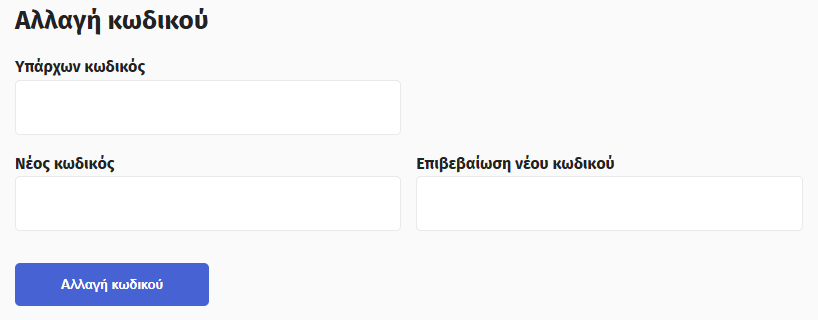
- Γράψτε τον τωρινό στο «Υπάρχων κωδικός».
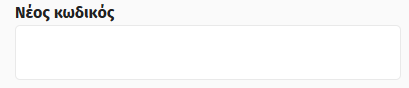
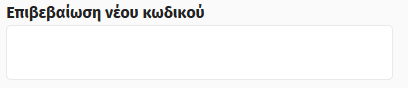
- Γράψτε τον νέο στο «Νέος κωδικός» και επαναλάβετε στο «Επιβεβαίωση νέου κωδικού».
- Πατήστε «Αλλαγή κωδικού».
ΟΙ ΑΝΤΙΣΤΟΙΧΕΣ ΟΘΟΝΕΣ
ΒΞεχάσατε τον κωδικό;Επαναφορά με το email που δηλώσατε στην εγγραφή.
Ζητήστε επαναφορά
Στη φόρμα σύνδεσης πατήστε «Ξεχάσατε τον κωδικό;». Στη νέα οθόνη γράψτε το email της εγγραφής και πατήστε «Επαναφορά κωδικού».
ΟΙ ΑΝΤΙΣΤΟΙΧΕΣ ΟΘΟΝΕΣ
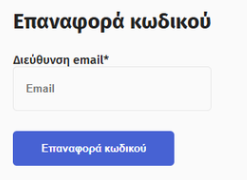
Ακολουθήστε το email
Ανοίξτε τον προσωπικό σύνδεσμο του email επαναφοράς. Γράψτε δύο φορές τον νέο κωδικό στη φόρμα «Δημιουργία κωδικού» και πατήστε «Σύνδεση», όπως στο βήμα 2.
Ανοίξτε το email και ακολουθήστε τον προσωπικό σύνδεσμο.
Προσωπικός σύνδεσμοςΟΙ ΑΝΤΙΣΤΟΙΧΕΣ ΟΘΟΝΕΣ
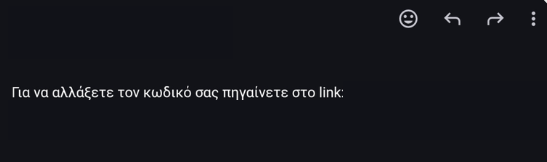
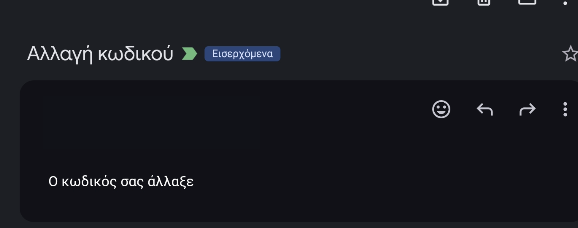
Συνδεθείτε με τον νέο κωδικό
Το email «Ο κωδικός σας άλλαξε» επιβεβαιώνει την αλλαγή. Επιστρέψτε στη σύνδεση και χρησιμοποιήστε πλέον τον νέο κωδικό.
Επιστρέψτε στη σύνδεση. Χρησιμοποιήστε τον νέο κωδικό.
ΟΙ ΑΝΤΙΣΤΟΙΧΕΣ ΟΘΟΝΕΣ
ΓΔιαγραφή καταχώρισης ή λογαριασμούΔύο διαφορετικές ενέργειες, ανάλογα με το τι θέλετε να αφαιρέσετε.
Διαγραφή μίας καταχώρισης
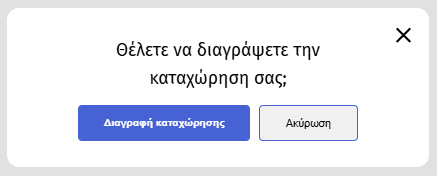
Στην ενότητα «Οι καταχωρίσεις μου», ανοίξτε τις τρεις τελείες της συγκεκριμένης επιχείρησης και επιλέξτε «Διαγραφή». Στο παράθυρο επιβεβαίωσης πατήστε «Διαγραφή καταχώρησης» μόνο αν θέλετε να αφαιρεθεί αυτή η εγγραφή. Για επιστροφή πατήστε «Ακύρωση».
Θέλετε να διαγράψετε την καταχώρησή σας;
Διαγραφή καταχώρησηςΟΙ ΑΝΤΙΣΤΟΙΧΕΣ ΟΘΟΝΕΣ
Διαγραφή ολόκληρου του λογαριασμού
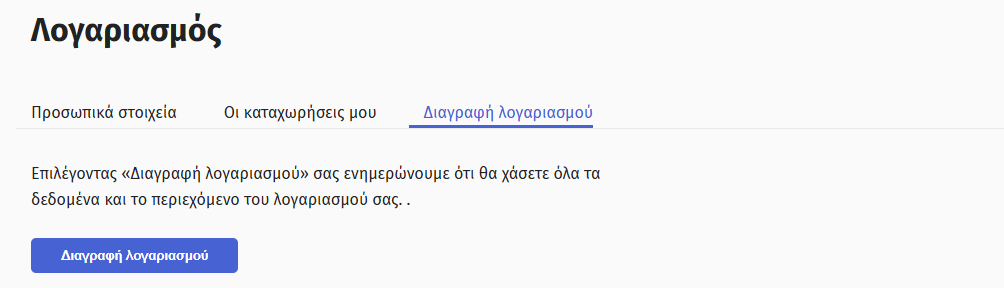
Ανοίξτε την καρτέλα «Διαγραφή λογαριασμού». Η οθόνη αναφέρει ότι θα χαθούν τα δεδομένα και το περιεχόμενο του λογαριασμού. Πατήστε το ομώνυμο κουμπί μόνο αν επιθυμείτε τη συνολική διαγραφή.
Η ενέργεια αφορά τα δεδομένα και το περιεχόμενο του λογαριασμού σας.
Διαγραφή λογαριασμούΟΙ ΑΝΤΙΣΤΟΙΧΕΣ ΟΘΟΝΕΣ
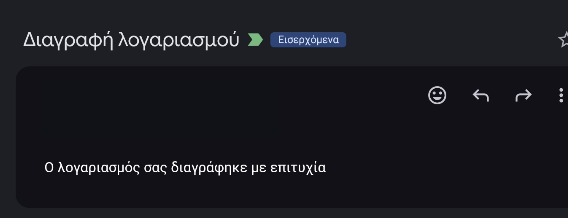
Επιβεβαίωση ολοκλήρωσης
Το email «Ο λογαριασμός σας διαγράφηκε με επιτυχία» ενημερώνει για την ολοκλήρωση της διαγραφής.
Ο λογαριασμός σας διαγράφηκε με επιτυχία.
ΟΙ ΑΝΤΙΣΤΟΙΧΕΣ ΟΘΟΝΕΣ
ΕΓΚΑΤΑΣΤΑΣΗ ΚΑΙ ΓΡΗΓΟΡΗ ΠΡΟΣΒΑΣΗ
Ο οδηγός
στην οθόνη σας.
Εγκαταστήστε το Discover Επίδαυρος ως εφαρμογή ιστού (web app), για να το ανοίγετε εύκολα από τη συσκευή σας. Το QR ανοίγει την εφαρμογή στον περιηγητή σας και στη συνέχεια ακολουθείτε τα βήματα εγκατάστασης.
Η εγκατάσταση γίνεται ξεχωριστά σε κάθε συσκευή. Για απλή περιήγηση δεν χρειάζεται να δημιουργήσετε επαγγελματικό λογαριασμό. Επιλέξτε τη συσκευή σας παρακάτω.
AΚινητό ή tablet AndroidΜε Google Chrome.
Ανοίξτε τον οδηγό στο Chrome
- Ανοίξτε τον σύνδεσμο του οδηγού στο Google Chrome της συσκευής σας.
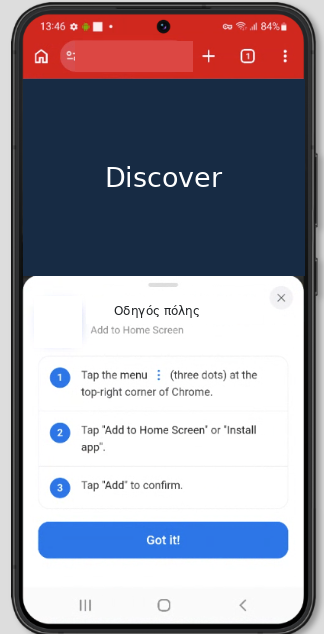
- Αν εμφανιστεί η βοήθεια «Add to Home Screen» (προσθήκη στην αρχική οθόνη), διαβάστε τη. Πατήστε «Got it!» (το κατάλαβα) ή το × για να κλείσει.
- Συνεχίστε στο μενού του Chrome. Το μήνυμα αυτό εξηγεί τη διαδικασία και δεν εγκαθιστά μόνο του την εφαρμογή.
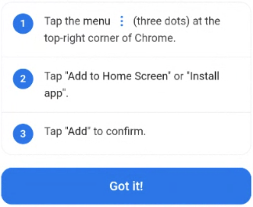
Το μήνυμα περιγράφει τα βήματα εγκατάστασης.
Got it!ΟΙ ΑΝΤΙΣΤΟΙΧΕΣ ΟΘΟΝΕΣ
Ανοίξτε το μενού και επιλέξτε εγκατάσταση
- Πατήστε τις τρεις τελείες ⋮ του Chrome: Περισσότερα (More).
- Επιλέξτε Εγκατάσταση και δημιουργία συντόμευσης (Install and create shortcut) και μετά Εγκατάσταση (Install). Σε παλαιότερη διάταξη αναζητήστε Προσθήκη στην αρχική οθόνη (Add to Home Screen) ή Εγκατάσταση εφαρμογής (Install app).
- Στο παράθυρο που ανοίγει, ελέγξτε το όνομα του οδηγού και ολοκληρώστε με Εγκατάσταση (Install) ή Προσθήκη (Add), ανάλογα με την επιλογή που εμφανίζεται.
- Ανοίξτε τον οδηγό από το νέο εικονίδιο στην αρχική οθόνη ή στη λίστα εφαρμογών.
ΟΙ ΑΝΤΙΣΤΟΙΧΕΣ ΟΘΟΝΕΣ

Αν η συσκευή σας είναι στα αγγλικά
| Στα ελληνικά | In English |
|---|---|
| Περισσότερα ⋮ | More ⋮ |
| Εγκατάσταση και δημιουργία συντόμευσης | Install and create shortcut |
| Προσθήκη στην αρχική οθόνη | Add to Home Screen |
| Εγκατάσταση εφαρμογής | Install app |
| Εγκατάσταση | Install |
| Προσθήκη | Add |
BiPhoneΜε Safari.
Ανοίξτε τον οδηγό στο Safari
- Ανοίξτε τον οδηγό στο Safari του iPhone.
- Αν εμφανιστεί το βοηθητικό μήνυμα «Add to Home Screen» (προσθήκη στην Αφετηρία), πατήστε «Got it!» (το κατάλαβα) ή το × για να κλείσει.
- Εντοπίστε την Κοινή χρήση (Share): το τετράγωνο με βέλος προς τα επάνω. Στην πραγματική εικόνα που ακολουθεί βρίσκεται στη μέση της κάτω γραμμής.
ΟΙ ΑΝΤΙΣΤΟΙΧΕΣ ΟΘΟΝΕΣ
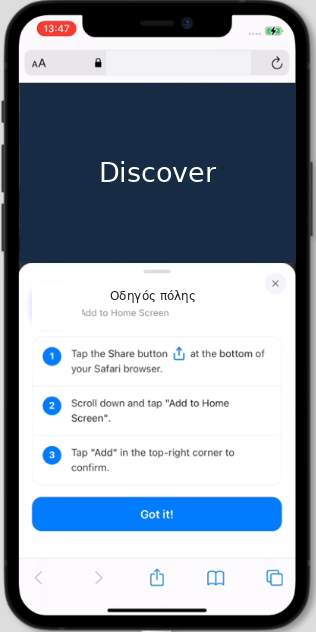
Προσθέστε το εικονίδιο στην Αφετηρία
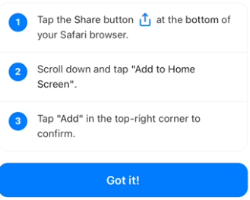
- Πατήστε Κοινή χρήση (Share). Αν δεν φαίνεται απευθείας, ανοίξτε πρώτα Περισσότερα (More) και έπειτα την κοινή χρήση.
- Μετακινηθείτε προς τα κάτω στη λίστα και επιλέξτε Προσθήκη στην οθόνη Αφετηρίας (Add to Home Screen).
- Ενεργοποιήστε Άνοιγμα ως εφαρμογής Ιστού (Open as Web App), εφόσον εμφανίζεται, και πατήστε Προσθήκη (Add).
- Επιστρέψτε στην οθόνη Αφετηρίας και ανοίξτε τον οδηγό από το νέο εικονίδιο.
ΟΙ ΑΝΤΙΣΤΟΙΧΕΣ ΟΘΟΝΕΣ

Αν η συσκευή σας είναι στα αγγλικά
| Στα ελληνικά | In English |
|---|---|
| Περισσότερα | More |
| Κοινή χρήση | Share |
| Προσθήκη στην οθόνη Αφετηρίας | Add to Home Screen |
| Άνοιγμα ως εφαρμογής Ιστού | Open as Web App |
| Προσθήκη | Add |
| Επεξεργασία ενεργειών | Edit Actions |
ΓiPadΜε Safari.
Προσθέστε τον οδηγό στο iPad
- Στο Safari του iPad, ανοίξτε τον οδηγό και πατήστε Κοινή χρήση (Share) στη γραμμή εργαλείων.
- Ανοίξτε Περισσότερα (More), όπου εμφανίζεται, και επιλέξτε Προσθήκη στην οθόνη Αφετηρίας (Add to Home Screen).
- Ενεργοποιήστε Άνοιγμα ως εφαρμογής Ιστού (Open as Web App), εφόσον εμφανίζεται. Επιβεβαιώστε με Προσθήκη (Add).
- Ανοίξτε το νέο εικονίδιο στην Αφετηρία του iPad. Η προσθήκη στο iPhone γίνεται ξεχωριστά.
Αν οι επιλογές στη συσκευή σας διαφέρουν, συμβουλευτείτε την επίσημη βοήθεια που ακολουθεί για το αντίστοιχο λογισμικό.
Στο iPad, αναζητήστε την επιλογή κοινής χρήσης στη γραμμή εργαλείων του Safari και ακολουθήστε τα παραπάνω βήματα.
Αν η συσκευή σας είναι στα αγγλικά
| Στα ελληνικά | In English |
|---|---|
| Κοινή χρήση | Share |
| Περισσότερα | More |
| Προσθήκη στην οθόνη Αφετηρίας | Add to Home Screen |
| Άνοιγμα ως εφαρμογής Ιστού | Open as Web App |
| Προσθήκη | Add |
ΔΥπολογιστής με Google ChromeΟδηγίες για Chrome σε Windows ή Mac.
Βρείτε την επιλογή εγκατάστασης
- Ανοίξτε τον οδηγό στο Google Chrome του υπολογιστή.
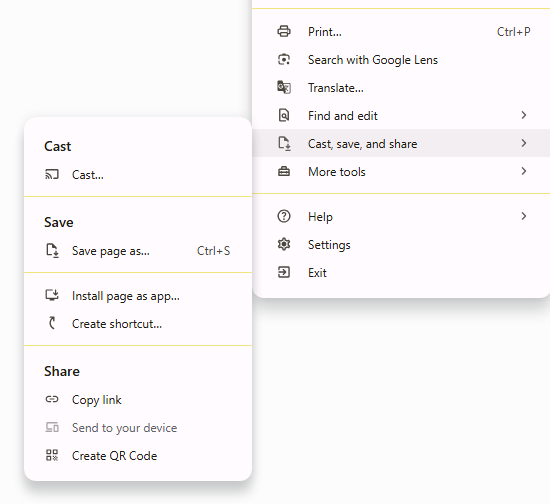
- Πατήστε το μενού ⋮, πάνω δεξιά: Περισσότερα (More). Επιλέξτε Μετάδοση, αποθήκευση και κοινοποίηση (Cast, save, and share).
- Στο υπομενού επιλέξτε Εγκατάσταση σελίδας ως εφαρμογής… (Install page as app…).
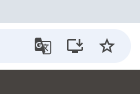
- Αν βλέπετε ήδη το εικονίδιο Εγκατάσταση (Install) στη γραμμή διεύθυνσης, μπορείτε να ξεκινήσετε πατώντας το.
ΟΙ ΑΝΤΙΣΤΟΙΧΕΣ ΟΘΟΝΕΣ


Επιβεβαιώστε και ανοίξτε τον οδηγό
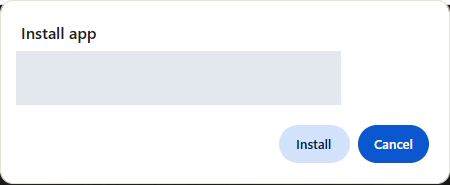
- Ελέγξτε ότι το παράθυρο εγκατάστασης αφορά τον οδηγό που μόλις ανοίξατε. Το όνομα μπορεί να είναι το όνομα που έχει οριστεί για την εφαρμογή του Δήμου.
- Πατήστε «Εγκατάσταση» / «Install». Ο οδηγός ανοίγει σε δικό του παράθυρο.
- Για να τον βρείτε ξανά από το Chrome, πληκτρολογήστε chrome://apps στη γραμμή διεύθυνσης και ανοίξτε την εφαρμογή.
ΟΙ ΑΝΤΙΣΤΟΙΧΕΣ ΟΘΟΝΕΣ
Αν η συσκευή σας είναι στα αγγλικά
| Στα ελληνικά | In English |
|---|---|
| Περισσότερα ⋮ | More ⋮ |
| Μετάδοση, αποθήκευση και κοινοποίηση | Cast, save, and share |
| Εγκατάσταση σελίδας ως εφαρμογής… | Install page as app… |
| Εγκατάσταση | Install |
EΥπολογιστής με Microsoft EdgeΜε Microsoft Edge.
Εγκαταστήστε τον οδηγό από το Edge
- Ανοίξτε τον οδηγό στο Microsoft Edge.
- Στο μενού …, ανοίξτε Ρυθμίσεις και πολλά άλλα (Settings and more) και μετά Περισσότερα εργαλεία (More tools).
- Επιλέξτε Εφαρμογές (Apps) και μετά Εγκαταστήστε αυτήν την τοποθεσία ως εφαρμογή (Install this site as an app).
- Ελέγξτε το όνομα και επιβεβαιώστε με Εγκατάσταση (Install). Αν βλέπετε εικονίδιο εγκατάστασης στη γραμμή διεύθυνσης, μπορείτε να ξεκινήσετε και από εκεί.
- Για να βρείτε και να διαχειριστείτε τις εφαρμογές του Edge, πληκτρολογήστε
edge://appsστη γραμμή διεύθυνσης.
Αν οι επιλογές στη συσκευή σας διαφέρουν, συμβουλευτείτε την επίσημη βοήθεια που ακολουθεί για το αντίστοιχο λογισμικό.
Αν η συσκευή σας είναι στα αγγλικά
| Στα ελληνικά | In English |
|---|---|
| Ρυθμίσεις και πολλά άλλα … | Settings and more … |
| Περισσότερα εργαλεία | More tools |
| Εφαρμογές | Apps |
| Εγκαταστήστε αυτήν την τοποθεσία ως εφαρμογή | Install this site as an app |
| Εγκατάσταση | Install |
ΣΤMac με SafarimacOS Sonoma 14 ή νεότερο.
Προσθέστε τον οδηγό στο Dock
- Σε macOS Sonoma 14 ή νεότερο, ανοίξτε τον οδηγό στο Safari.
- Από τη γραμμή μενού επιλέξτε Αρχείο (File) και μετά Προσθήκη στο Dock (Add to Dock). Η επιλογή μπορεί να εμφανίζεται και στην Κοινή χρήση (Share).
- Ελέγξτε το όνομα και επιβεβαιώστε με Προσθήκη (Add).
- Ανοίξτε τον οδηγό από το εικονίδιό του στο Dock. Σε παλαιότερο macOS συνεχίστε να τον χρησιμοποιείτε μέσα από το πρόγραμμα περιήγησης.
Αν οι επιλογές στη συσκευή σας διαφέρουν, συμβουλευτείτε την επίσημη βοήθεια που ακολουθεί για το αντίστοιχο λογισμικό.
Αν η συσκευή σας είναι στα αγγλικά
| Στα ελληνικά | In English |
|---|---|
| Αρχείο | File |
| Κοινή χρήση | Share |
| Προσθήκη στο Dock | Add to Dock |
| Προσθήκη | Add |
?Δεν βρίσκω το κουμπί ή το εικονίδιοΣύντομοι έλεγχοι που βοηθούν.
- Ελέγξτε ότι ανοίξατε τον οδηγό στο Chrome, Safari ή Edge που περιγράφει η αντίστοιχη ενότητα. Αν ο σύνδεσμος άνοιξε μέσα σε εφαρμογή μηνυμάτων ή κοινωνικού δικτύου, αντιγράψτε τον στο πρόγραμμα περιήγησης.
- Αν βλέπετε μόνο «Got it!», κλείστε πρώτα τη βοήθεια. Έπειτα ανοίξτε το μενού του προγράμματος περιήγησης.
- Αν υπάρχει ήδη εικονίδιο του οδηγού, ανοίξτε το. Η επιλογή εγκατάστασης μπορεί να έχει αντικατασταθεί από επιλογή ανοίγματος.
- Αν προσφέρεται μόνο συντόμευση, μπορείτε να τη χρησιμοποιήσετε για γρήγορη πρόσβαση.
- Αν δεν εμφανίζεται διαθέσιμη ενέργεια, συνεχίστε από τον σύνδεσμο του οδηγού και συμβουλευτείτε την επίσημη βοήθεια της συσκευής σας.
ΠΕΡΙΗΓΗΣΗ ΚΑΙ ΚΑΘΗΜΕΡΙΝΗ ΧΡΗΣΗ
Βρείτε όσα
σας ενδιαφέρουν.
Γνωρίστε τις επιχειρήσεις και τα σημεία του τόπου σας. Δείτε πού βρίσκονται, αναζητήστε πληροφορίες και ακολουθήστε τους διαθέσιμους συνδέσμους τους.
1Χάρτης και κατηγορίεςΑπό το μενού στο σημείο που αναζητάτε.
Ανοίξτε τον χάρτη από το μενού
Το βασικό μενού είναι κοινό σε όλους τους οδηγούς Discover. Χρησιμοποιήστε τις ίδιες επιλογές, ανεξάρτητα από τον Δήμο. Οι αναρτήσεις και τα σημεία αφορούν τον τόπο που επισκέπτεστε.
- Ανοίξτε τον οδηγό από τον σύνδεσμο ή από το εικονίδιο της εγκατεστημένης εφαρμογής.
- Πατήστε το βασικό μενού ☰ και επιλέξτε «Χάρτης Σημείων».
- Για περιήγηση σε καταχωρίσεις, ανοίξτε επίσης την ενότητα «Σημεία Ενδιαφέροντος».
ΟΙ ΑΝΤΙΣΤΟΙΧΕΣ ΟΘΟΝΕΣ
- Χάρτης Σημείων
- Στίγματα πάνω στον χάρτη και φίλτρα κατηγοριών.
- Σημεία Ενδιαφέροντος
- Περιήγηση στις δημοσιευμένες καταχωρίσεις.
- Θέσεις Εργασίες
- Αναρτήσεις για διαθέσιμες θέσεις εργασίας.
- Προσφορές
- Προωθητικές ενέργειες επιχειρήσεων.
- Νέα
- Ενημερωτικές αναρτήσεις.
- Εκδηλώσεις
- Πληροφορίες για εκδηλώσεις.
- Χρήσιμα Τηλέφωνα
- Τηλέφωνα υπηρεσιών και χρήσιμων επαφών.
- Επικοινωνία
- Στοιχεία επικοινωνίας και υποστήριξης.
Επιλέξτε κατηγορία και στίγμα
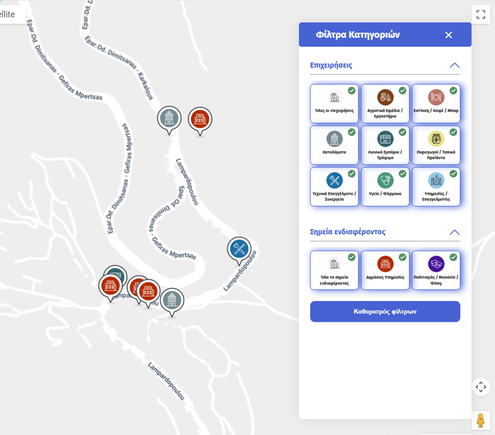
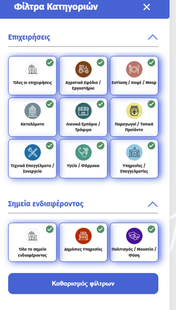
- Στον χάρτη ανοίξτε τα «Φίλτρα Κατηγοριών». Επιλέξτε την κατηγορία που σας ενδιαφέρει, π.χ. εστίαση, καταλύματα ή υπηρεσίες.
- Πατήστε ένα στίγμα για να δείτε τη σχετική καταχώριση και τις διαθέσιμες πληροφορίες.
- Αν θέλετε να ξεκινήσετε νέα αναζήτηση, χρησιμοποιήστε «Καθαρισμός φίλτρων» και επιλέξτε άλλη κατηγορία.
ΟΙ ΑΝΤΙΣΤΟΙΧΕΣ ΟΘΟΝΕΣ
2Στοιχεία επιχείρησης και εξωτερικοί σύνδεσμοιGoogle Maps, Google Knowledge και πλήρες επαγγελματικό προφίλ.
Ανοίξτε τις πληροφορίες μιας επιχείρησης
- Στο σημείο που επιλέξατε, διαβάστε το όνομα και τα στοιχεία της επιχείρησης. Το περιεχόμενο διαφέρει ανά καταχώριση.
- Αν υπάρχει Google Maps URL, ανοίξτε τον σύνδεσμο για να δείτε την επιχείρηση στο Google Maps. Από εκεί μπορείτε να ζητήσετε οδηγίες διαδρομής.
- Αν υπάρχει Google Knowledge URL, ανοίξτε τον για την αντίστοιχη σελίδα πληροφοριών της επιχείρησης στην Google.
- Σε πλήρες επαγγελματικό προφίλ θα βρείτε τα πρόσθετα στοιχεία που έχει υποβάλει ο επαγγελματίας, όπως περιγραφή, φωτογραφίες, επικοινωνία και ωράριο.
Η διάταξη των συνδέσμων ενδέχεται να διαφέρει ανά καταχώριση. Επιλέξτε τον διαθέσιμο σύνδεσμο Google Maps ή Google Knowledge, ανάλογα με την πληροφορία που αναζητάτε.
Το αρχικό σημείο από Google Maps και το νέο εγκεκριμένο επαγγελματικό προφίλ μπορούν να υπάρχουν χωριστά στον χάρτη. Για το περιεχόμενο που διαχειρίζεται ο επαγγελματίας αναζητήστε το πλήρες προφίλ του.
3Οι υπόλοιπες ενότητες του οδηγούΠεριεχόμενο και χρήσιμες πληροφορίες για την καθημερινότητά σας.
Προσφορές, θέσεις εργασίας και ενημέρωση
- Από το μενού ανοίξτε «Προσφορές» για τις διαθέσιμες προωθητικές ενέργειες. Ελέγξτε περιγραφή, διάρκεια και όρους κάθε προσφοράς.
- Επιλέξτε «Θέσεις Εργασίες» για διαθέσιμες αναρτήσεις. Διαβάστε τις απαιτήσεις και τον τρόπο επικοινωνίας.
- Στις ενότητες «Νέα» και «Εκδηλώσεις», δείτε τις αναρτήσεις που έχουν δημοσιευθεί.
- Για στοιχεία υποστήριξης ανοίξτε «Επικοινωνία». Η διαθεσιμότητα περιεχομένου εξαρτάται από τις δημοσιευμένες αναρτήσεις.
ΟΙ ΑΝΤΙΣΤΟΙΧΕΣ ΟΘΟΝΕΣ
Discover Επίδαυρος. Ο τόπος σας. Η επιχείρησή σας. Στη συσκευή σας.
